


新「新規申し込み」の流れ


お申し込みの流れ
STEP1
こちらの「お申し込み」ボタンを押すと、One Drop Land の「住民登録(メール仮登録)」のページに移ります。
STEP2
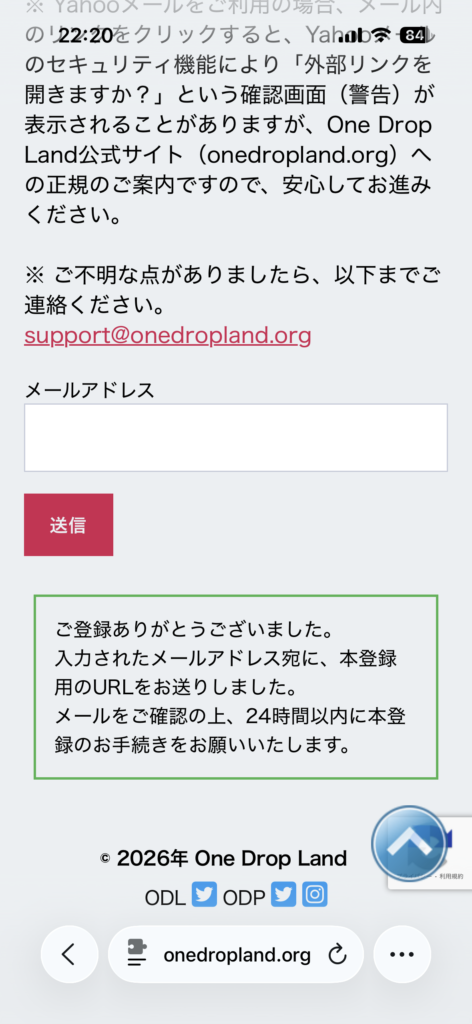
表示されたページをお読みいただき、下にスクロールしますと、下の方に入力フォームがあります。
登録に使用したいメールアドレスの入力が終わりましたら、送信ボタンを押してください。
そうしますと、下に「ご登録ありがとうございました。・・・」という旨の送信済メッセージが表示されます。
※ もし、メールが届かない場合は、メールアドレス入力欄の上の留意事項をお読みいただき、以下までご連絡ください。
support@onedropland.org
~
STEP3
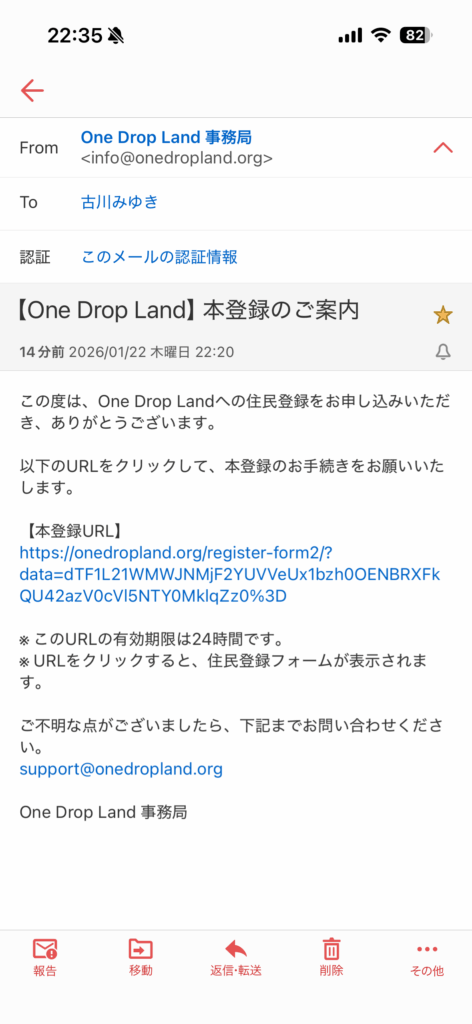
ご登録されたメールアドレス宛に、「【One Drop Land】本登録のご案内」というメールが届きます。
メール本文中の【本登録URL】のリンクをクリックしてください。
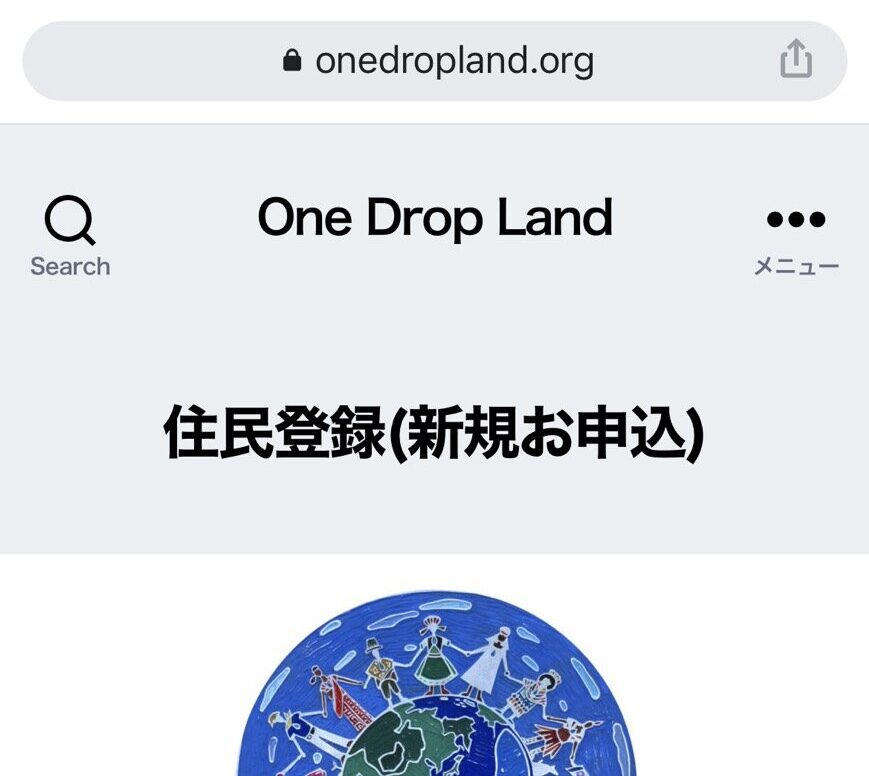
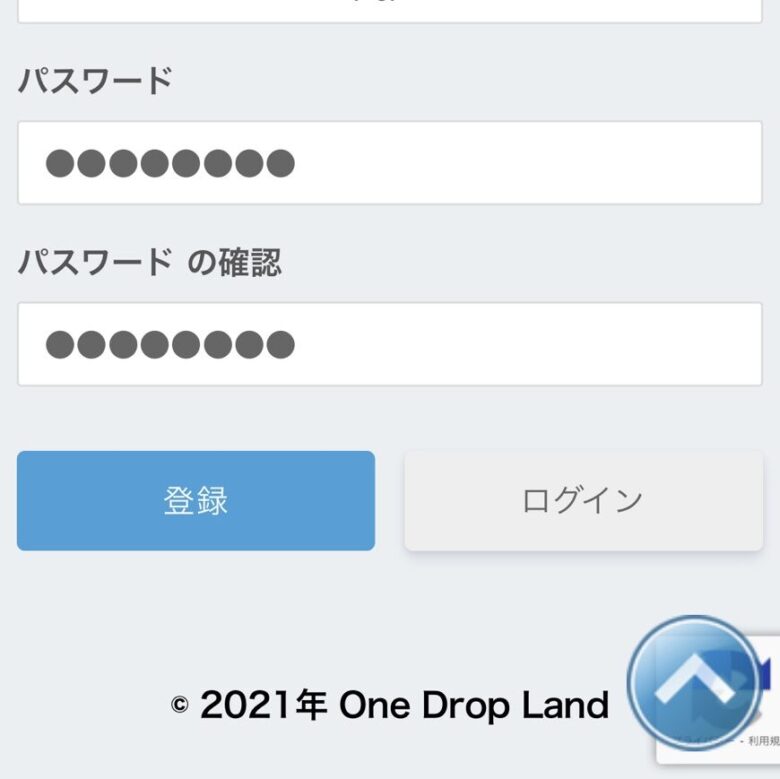
そうしますと、「住民登録(新規お申込)フォーム」のページが表示されます。
~
STEP4
「住民登録(新規お申込)フォーム」のページで、というメールが届きます。
メール本文中の【本登録URL】のリンクをクリックしてください。
そうしますと、「住民登録(新規お申込)フォーム」のページが表示されます。
~
STEP4
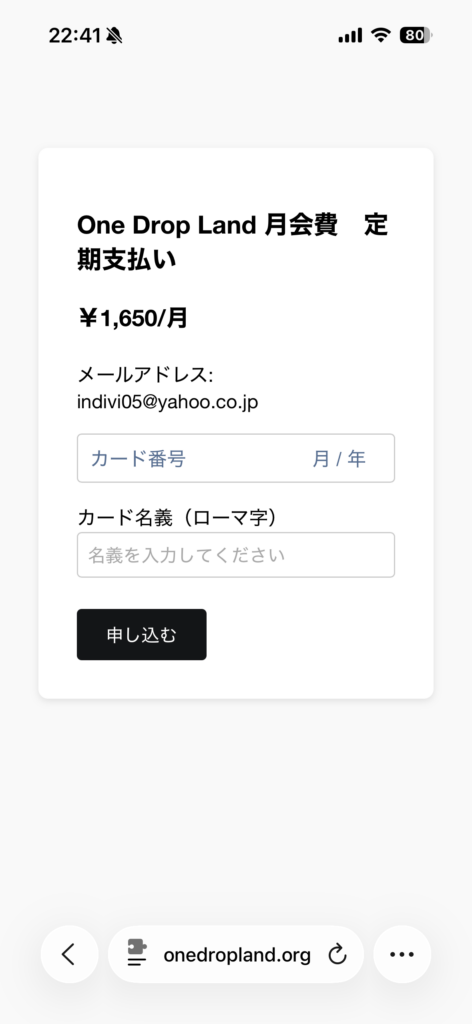
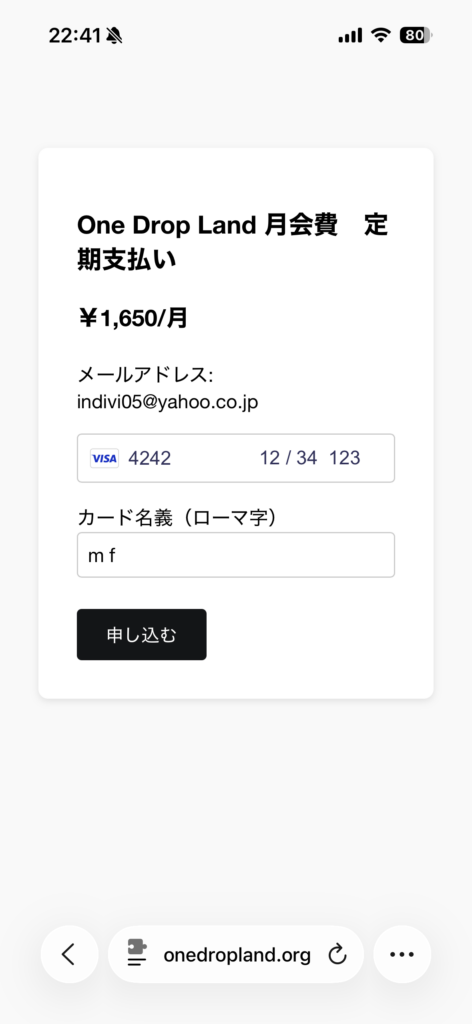
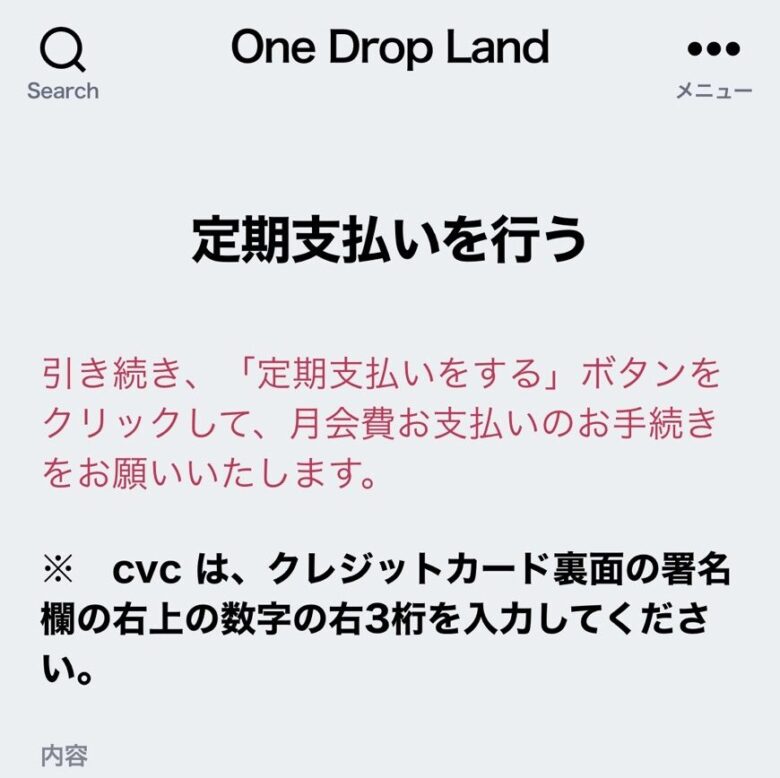
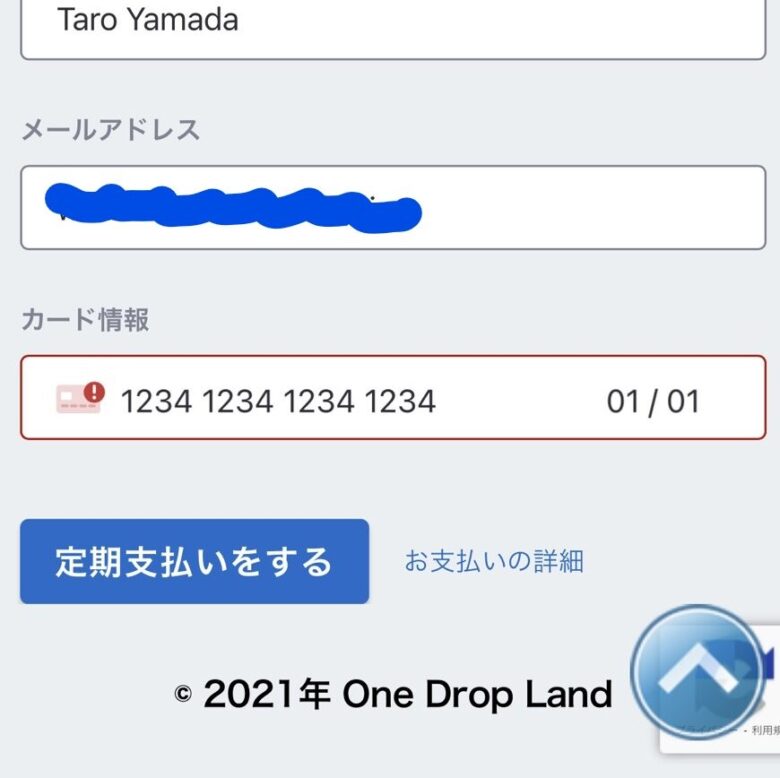
引き続き、「定期支払いを行う」ページが表示されますので、決済情報などを入力し、「定期支払いをする」を押して、お支払いのお手続きをして下さい。
※ 万が一「定期支払いを行う」ページでうまく定期支払いのお手続きを行えなかった場合は、事務局より、「定期支払いを行う」ページからお手続きしていただけるメールをお送りしますので、ご安心ください。
~
STEP4
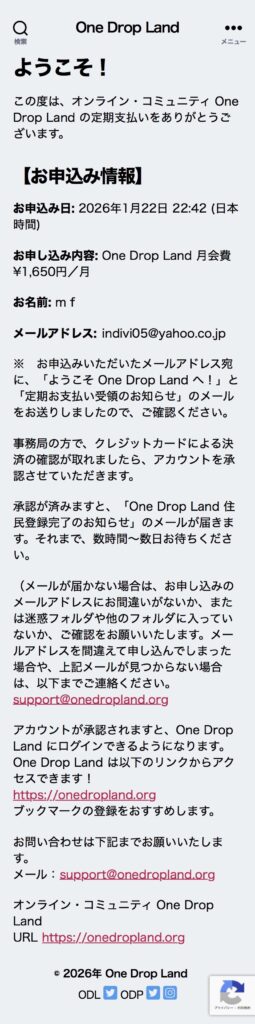
問題無くお申し込みが完了しますと、「ようこそ!」というページが表示されますので、内容をご確認ください。
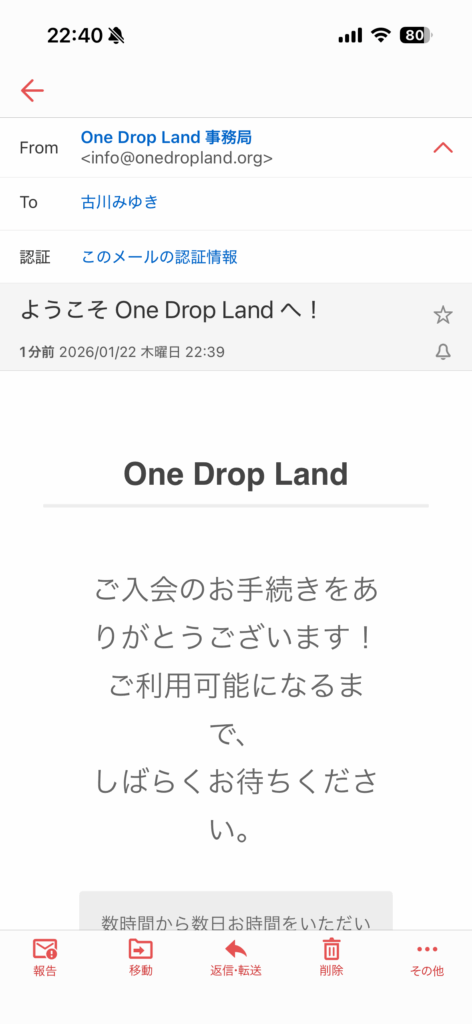
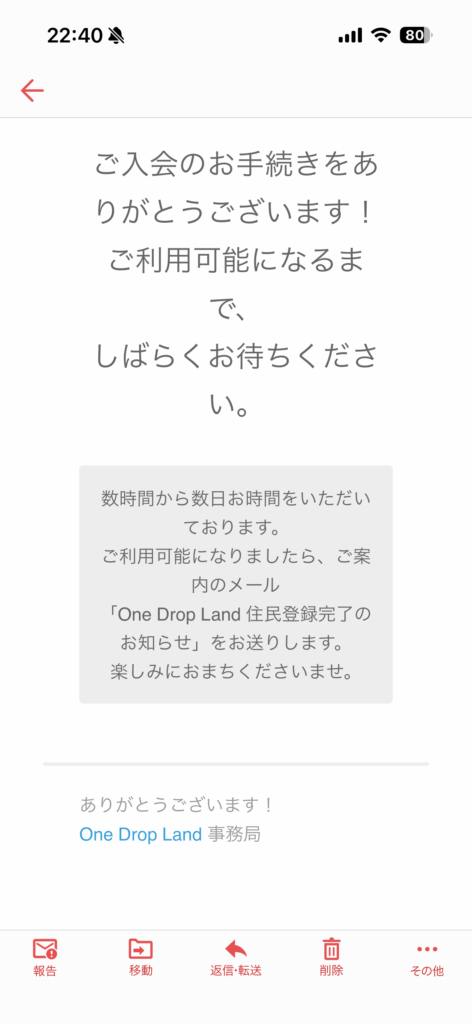
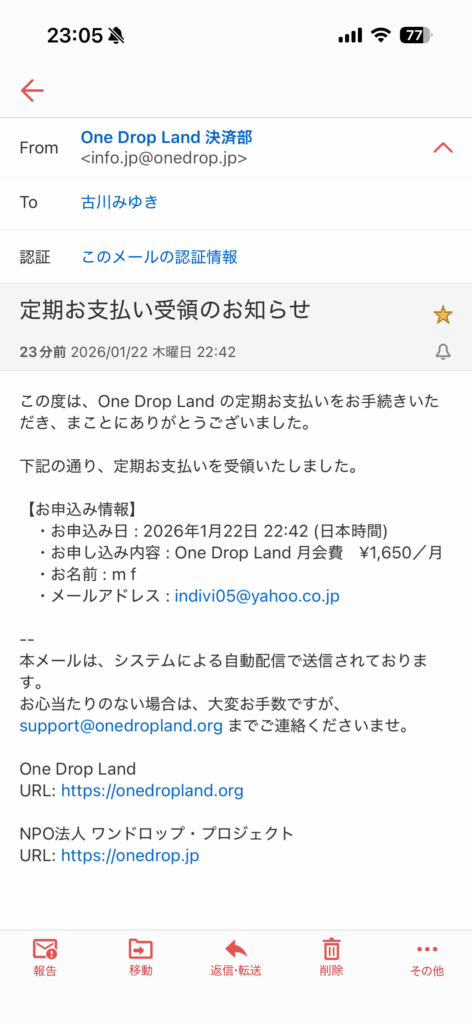
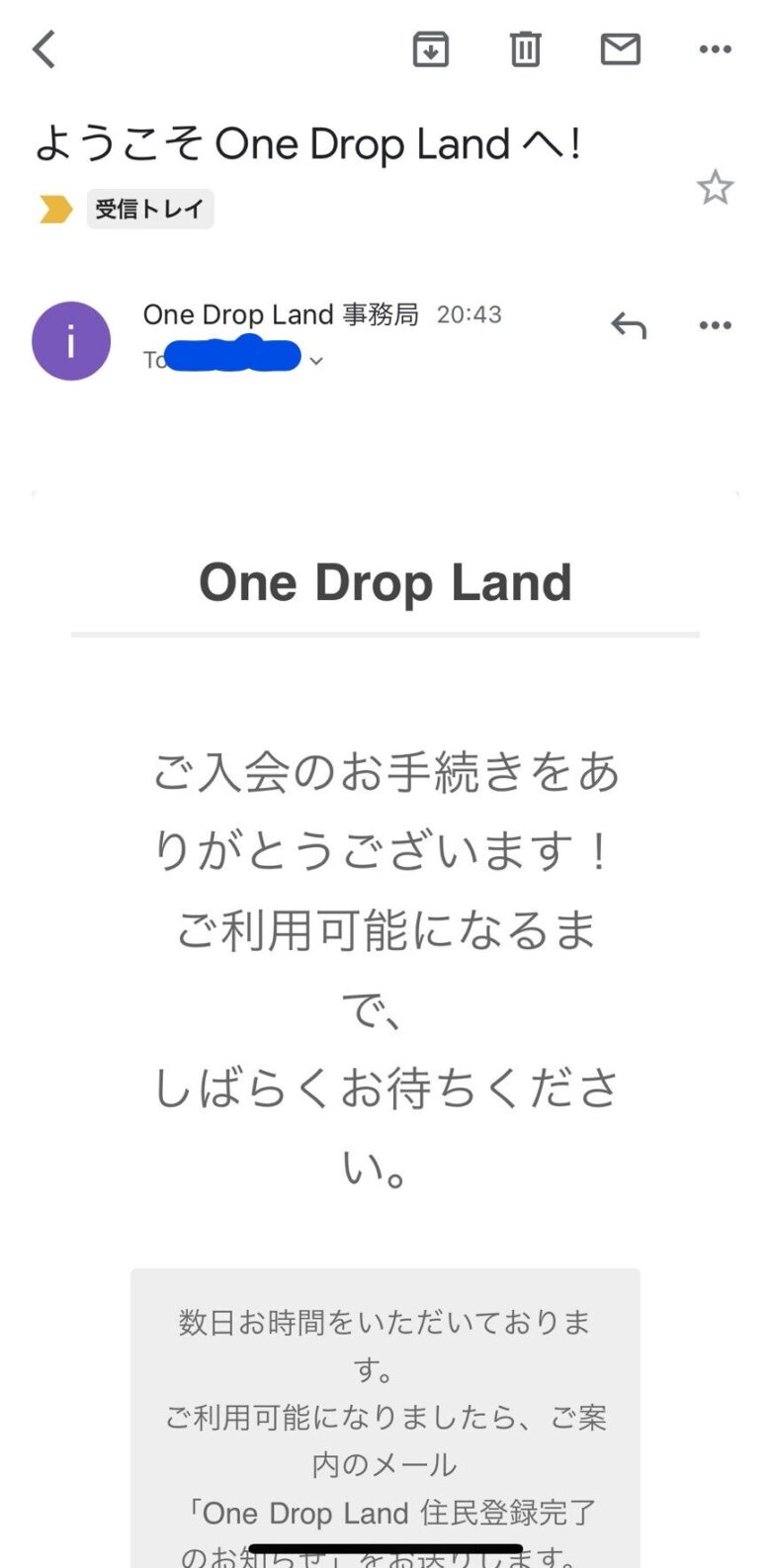
「ようこそ One Drop Land へ!」と「定期お支払い受領のお知らせ」の2通のメールも届きますので、そちらの内容もご確認ください。
メールに記載されていますように、承認まで数時間~数日お待ちください。
(このメールが届かない場合は、お申し込みのメールアドレスにお間違いがないか、または迷惑フォルダや他のフォルダに入っていないか、ご確認をお願いいたします。
メールアドレスを間違えて申し込んでしまった場合や、上記メールが見つからない場合は、以下までご連絡ください。
support@onedropland.org)
STEP5
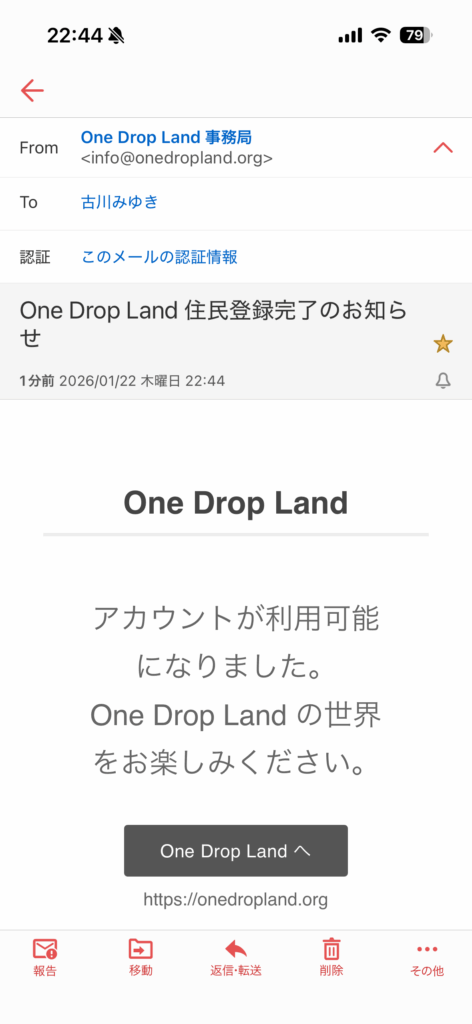
事務局の方で承認処理が済みますと、「One Drop Land 住民登録完了のお知らせ」というタイトルのメールが届きます。
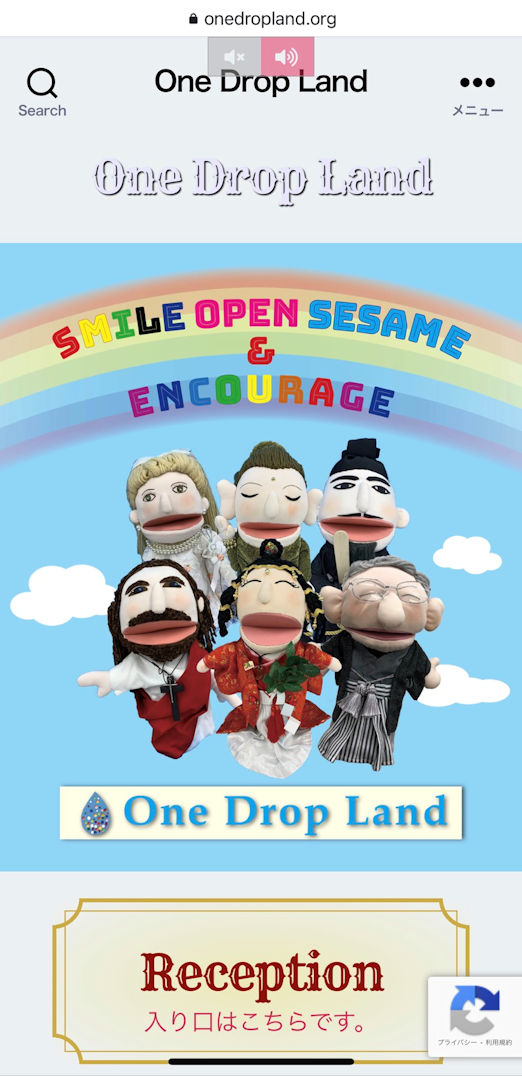
メールの「One Drop Landへ」というボタンをクリックしていただくと、One Drop Land のトップページに移ります。
そこで、「Reception」を押してください。
STEP6
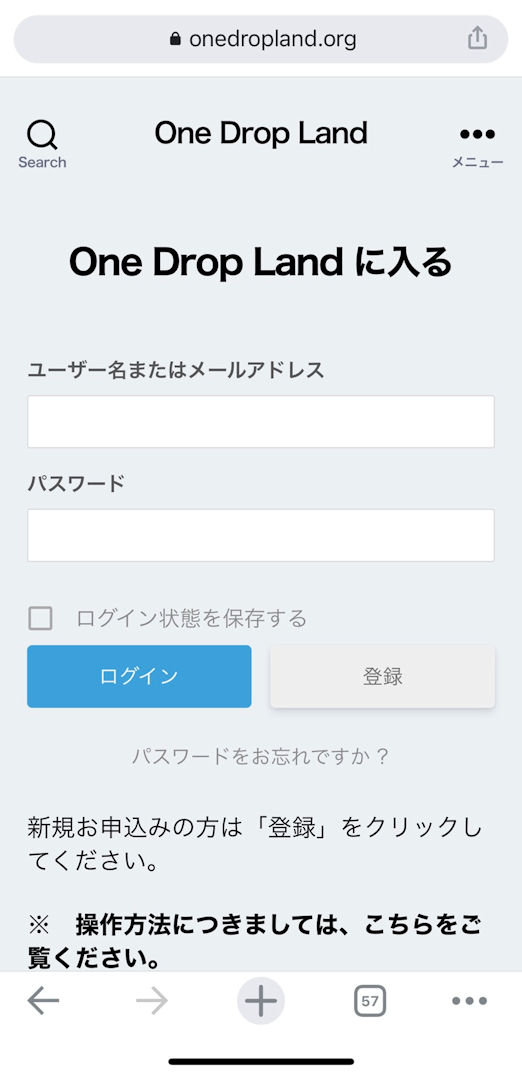
「One Drop Land に入る」ページでは、STEP5で届いた「One Drop Land住民登録完了のお知らせ」メールに記載されていますアカウント情報を入力し「ログイン」を押して、One Drop Land にお入りください。
これで、登録のお手続きは終わりです。
One Drop Land の世界をお楽しみください。
1.この画面最下部の「定期支払の管理」の入力欄に、ご登録のメールアドレスを入力して[セキュリティコードの入手]ボタンをクリックします。
2.ご登録のメールアドレス宛に「定期支払い情報更新のためのセキュリティコード」というタイトルのメールが届きます。
※ 受信トレイなどの主要なフォルダ以外のフォルダに入っている場合もございますので、ご確認をお願いいたします。
3.メール本文の「 セキュリティコード」の文字列を、この画面最下部の「定期支払の管理」の入力欄に入力して[サインイン]をクリックしてください。
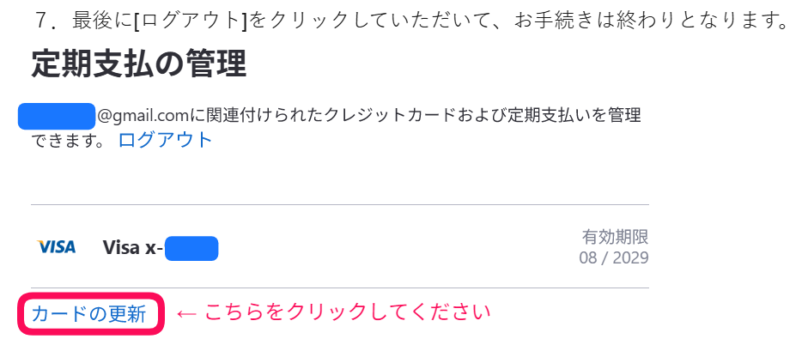
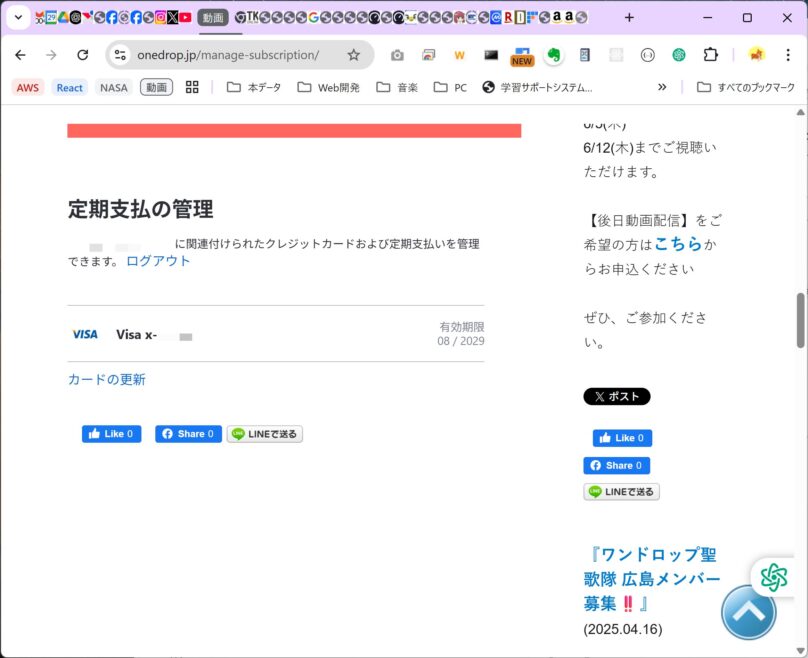
4.「定期支払の管理」の下の方にこれまでのお支払い情報が表示されますので、その下の青字の[カードの更新]リンクをクリックしてください。
5.「カード番号」、「有効期限」、「セキュリティコード」を入力して、[カードの更新]ボタンをクリックしてください。
※ One Drop Land は、Stripeという決済サービスを利用しています。
※ セキュリティコード(CVC) は、クレジットカード裏面の署名欄の右上の数字の右3桁を入力してください。
6.上記お手続きにより、新しいカード情報が追加されます。成功されますと、緑色のメッセージが数秒表示されます。
7.最後に[ログアウト]をクリックしていただいて、お手続きは終わりとなります。
[fullstripe_manage_subscriptions]
5.[link]ボタンをクリックして、登録するカードの認証を行って、「カード番号」、「有効期限」、「セキュリティコード」を入力してください。
※ 2025年4月から、決済に使用するカードは、認証の手続きが必要になりました。
※ One Drop Land は、Stripeという決済サービスを利用しています。
※ セキュリティコード(CVC) は、クレジットカード裏面の署名欄の右上の数字の右3桁を入力してください。
認証手順について
👇👇👇 ここから 👇👇👇
① [自動入力link]ボタンを押します。
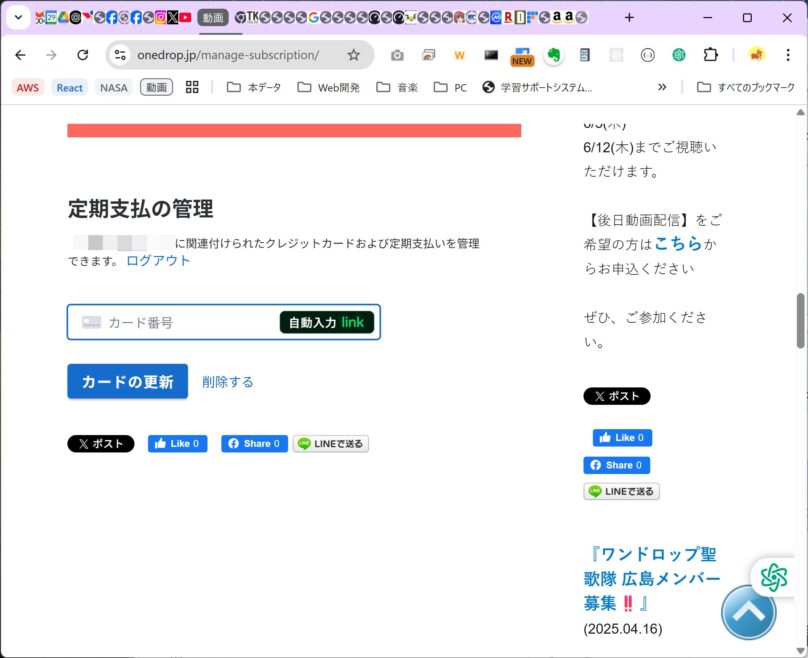
② linkのダイアログが出ますので、[登録またはログイン]の下の[メール]入力欄に、ご登録に使用したメールアドレスを入れます。
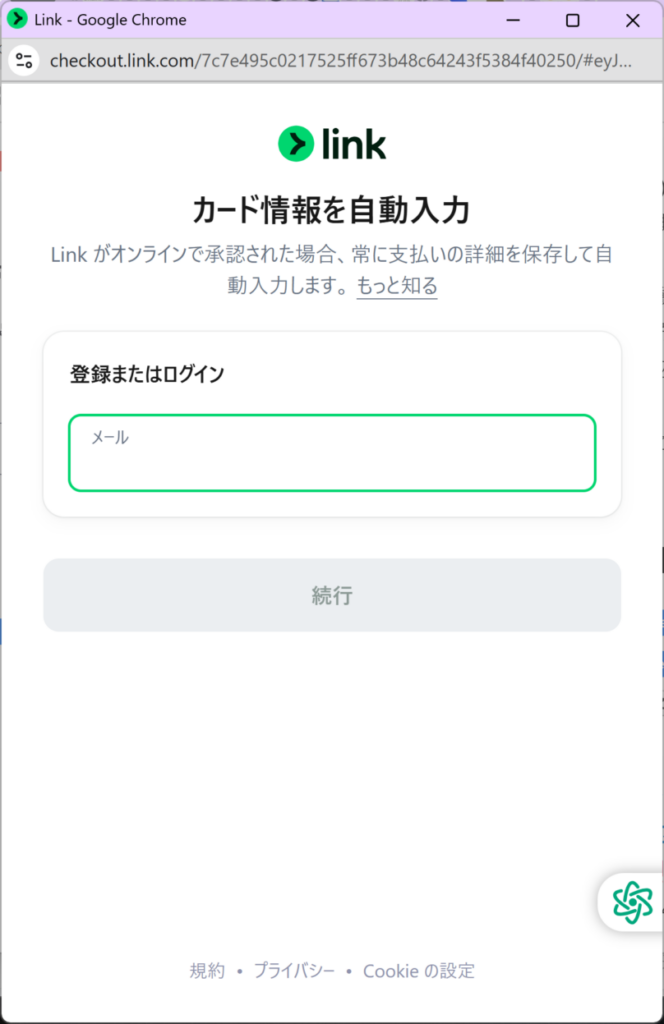
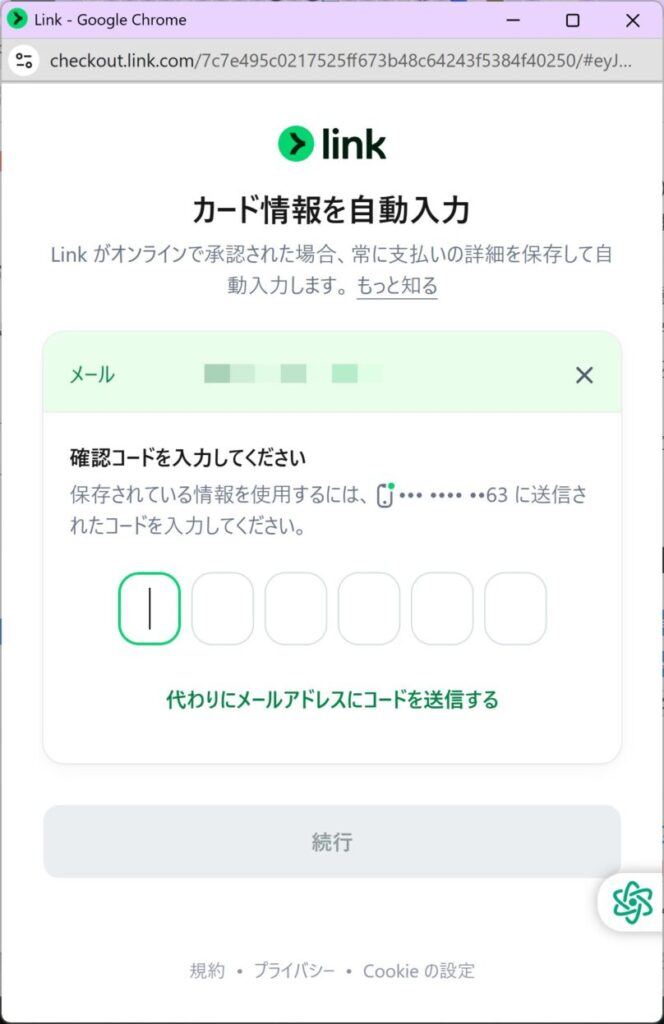
③ スマホにStripeLinkからメッセージが届きますので、その中の確認コードをダイアログ内入力欄に入力して[続行]を押します。
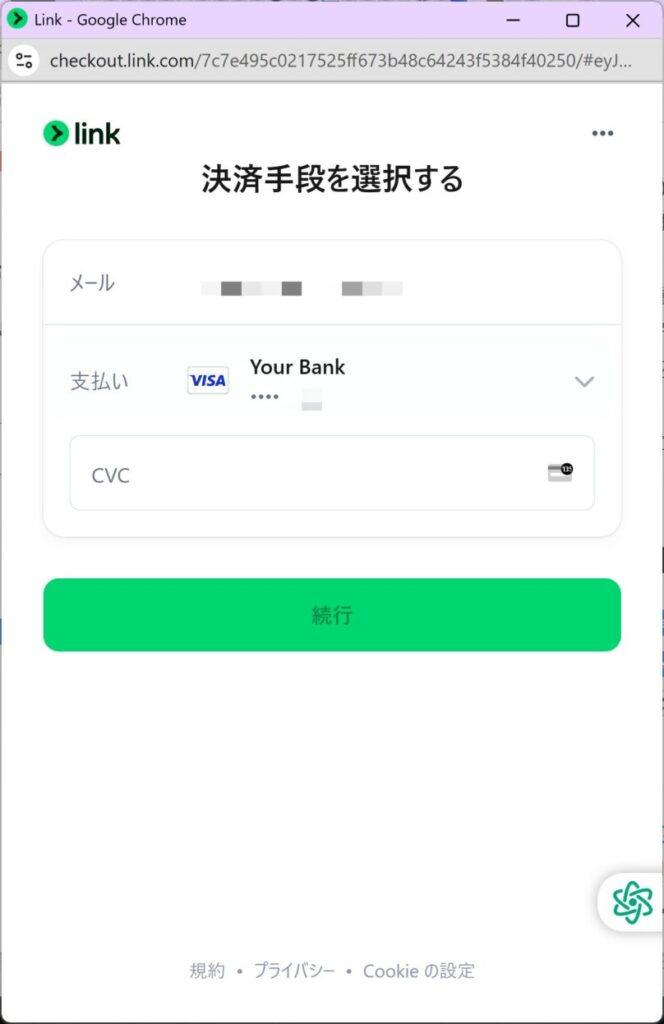
④ ダイアログの[支払い]欄に登録したいカード情報を入力し、[続行]を押します。
⑤ linkの右に新しいカード情報が表示されていることを確認し、[カードの更新]ボタンを押します。
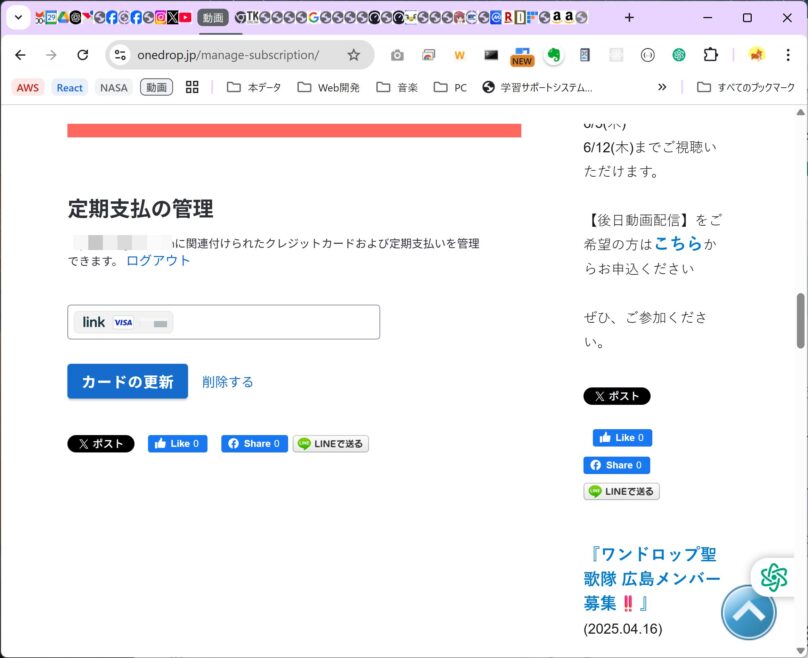
⑥ 新しく登録したカード情報の右に有効期限が表示されていたら完了です。
👆👆👆 ここまで 👆👆👆
2025年4月の法改正によりカード会社の対応が徐々に始まり、カード情報の更新方法もそれに対応したものに変更することとなりました。
お手数ですが、ご協力をお願いいたします。
1.この画面最下部の「カード情報更新の手続きへ」のリンクを押してください。
※ ページが遷移しますので、このページの説明をご覧いただくには、ページを切り替えながらお手続きをお進め下さい。
2.新たに、「ログインしてアカウントを管理する」という見出しのページが表示されます。
入力欄に、ご登録のメールアドレスを入力して[送信]ボタンを押してください。
※ One Drop Land は、Stripeという決済サービスを利用していますので、Stripe (外部サイト)のカード管理画面となります。
3.ご登録のメールアドレス宛に「カスタマーポータルのログインリンク」というタイトルのメールが届きます。
※ 受信トレイなどの主要なフォルダ以外のフォルダに入っている場合もございますので、ご確認をお願いいたします。
4.メール本文の「 カスタマーポータルにログインする」リンクを押してください。
5.「決済手段」の下にこれまでのお支払い情報が表示されますので、その下の青字の[支払い方法を追加]リンクを押してください。
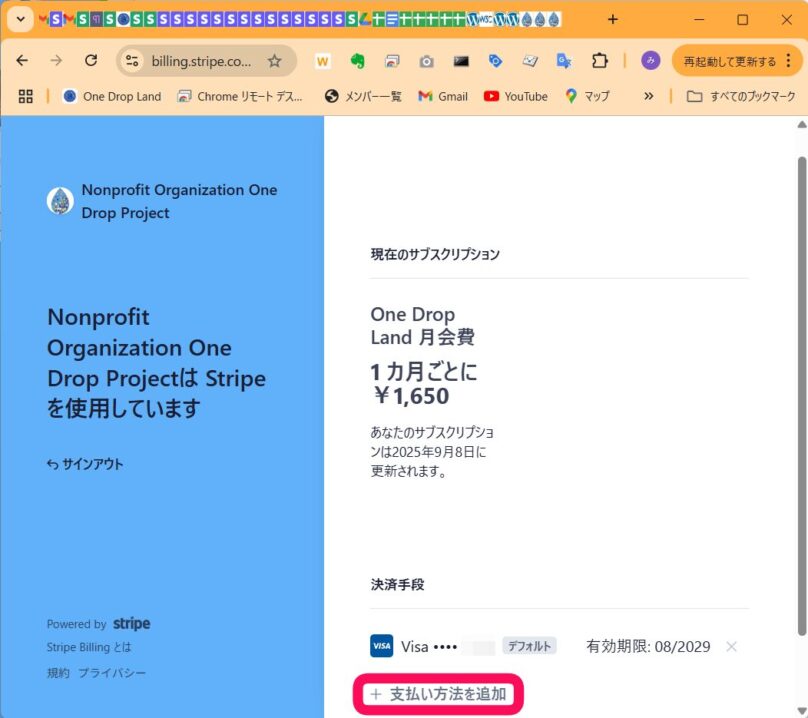
6.「カード番号」、「有効期限」、「セキュリティコード」、「国」を入力し、「デフォルトの支払い方法として使用」のチェックは付けたままで、[追加]ボタンを押してください。
※ セキュリティコード(CVC) は、クレジットカード裏面の署名欄の右上の数字の右3桁を入力してください。
7.上記お手続きにより、新しいカード情報が追加されます。
古いカード情報はカード情報右の「・・・」→「削除」を押して削除してください。
8.最後に[サインアウト]を押していただいて、お手続きは終わりとなります。